Olá, guilhermefruto, tudo bem?
Bem-vindo à Comunidade Microsoft.
Entendo que esteja enfrentando travamentos ao jogar League Of Legends no Windows 10. Qual o fabricante e modelo do seu dispositivo? Quais as especificações do seu computador?
Ainda assim, inicialmente recomendo que tente ajustar as configurações do jogo e recursos de jogabilidade, siga os passos abaixo e verifique a persistência do problema.
Método 1
Ative o recurso Direct Play
1. Na área de trabalho, pressione Windows + R, digite appwiz.cpl e clique em OK;
2. No canto superior direito, clique em Ativar ou desativar recursos do Windows;
3. Clique em Componentes Herdados e marque a caixa Direct Play;
4. Clique em Sim > OK e reinicie o sistema.

Método 2
Desabilite o modo jogo
1. Na área de trabalho, pressione as teclas Windows + i para abrir as Configurações;
2. Clique em Jogos > Modo Jogo;
2. Alterne a chave de Usar modo jogo para Desativado;
3. Reinicie o sistema, verifique o comportamento.
Método 3
Desabilite otimizações de tela inteira:
1. Clique com o botão direito do mouse sobre o executável do jogo e clique em Propriedades;
2. Clique na guia Compatibilidade e marque a caixa Desabilitar otimizações de tela inteira;
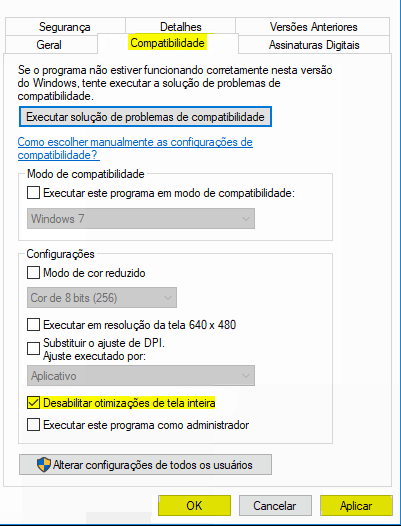
3. Clique em Aplicar e Ok;
4. Reinicie o sistema e veja se persiste.
Método 4
Ajuste o Windows para obter o melhor desempenho
1. Na área de trabalho, pressione as teclas Windows + R e digite: SystemPropertiesPerformance, clique em OK;
2. Nas Opções de Desempenho, marque a opção Ajustar para obter um melhor desempenho;
3. Clique em Aplicar e OK, reinicie o computador.Método 5
Inicialização limpa
1. Na área de trabalho, pressione as teclas Windows + R para abrir o Executar;
2. No executar digite MSCONFIG e clique em OK para abrir a Configuração do Sistema;
3. Clique em Serviços, assinale a opção Ocultar todos serviços Microsoft e clique em Desativar Tudo;
4. Clique em Aplicar e Ok;
5. Reinicie o computador.
Método 6
Reinstalar drivers
1. Clique no menu iniciar e pesquise por Gerenciador de Dispositivos;
2. No Gerenciador de Dispositivos, expanda Adaptadores de Vídeo;
3. Clique sobre o driver com o botão direito do mouse e selecione Desinstalar > Reinicie;
4. Retorne ao Gerenciador, clique sobre o driver de vídeo apresentado com o botão direito do mouse e selecione Propriedades > Atualizar Driver > Pesquisar automaticamente software de driver atualizado;
5. Caso o problema persista, acesse o site do fabricante do equipamento e baixe os drivers de vídeo e chipset, realize a instalação e reinicie o computador.
Por fim, acesse o artigo e siga os passos do Método 2: Habilitar o DirectDraw ou o Direct3D
Ainda, recomendo que verifique os artigos do fórum do Xbox: O jogo congela ou para de responder em um dispositivo Windows 10 e Solucionar problemas de jogos no Windows 10;
Se esta informação foi útil, por favor, marque como resposta, caso a sua dúvida não tenha sido solucionada, por favor, poste novamente.
Espero ter ajudado, até mais!